Google Drive / Google Lens: एन्ड्रोइड मोबाइलमा पहिल्यै इन-बिल्ट रूपमा उपलब्ध गुगल ड्राइभको स्क्यानर प्रयोग गर्न निकै सहज छ। साथै, गुगल लेन्सको सहायताले कागजातमा रहेका टेक्स्टहरू कपी गर्न तथा अन्य भाषामा अनुवाद (Translate) समेत गर्न सकिन्छ।
Microsoft Lens (Office Lens): माइक्रोसफ्ट अफिस (Word, PowerPoint, OneDrive) सँग सिधै जोडिने यो एपबाट कागजातका अलावा ह्वाइटबोर्ड, भिजिटिङ कार्ड र प्रिन्ट गरिएका नोटहरू स्पष्ट स्क्यान गर्न सकिन्छ।
iScanner: यसमा डिजिटल हस्ताक्षर (Digital Signature) थप्ने, नोट लेख्ने र वाटरमार्क मिलाउने सुविधा छ। यसको एआई टूलले धमिलो वा बाङ्गो कागजातलाई सीधा र सफा बनाउँछ।
Genius Scan: छिटो र सही अटो-स्क्यानिङका लागि उपयोगी यो एपले कागजातमा परेका सानातिना दाग वा चाउरीहरूलाई स्वतः हटाई सफा बनाइदिन्छ।
Apple Notes: आईफोन (iOS) प्रयोगकर्ताहरूका लागि कुनै बाहिरी एप डाउनलोड नगरी मोबाइलमै इन-बिल्ट उपलब्ध हुने भरपर्दो र नि:शुल्क स्क्यानिङ टूल हो।
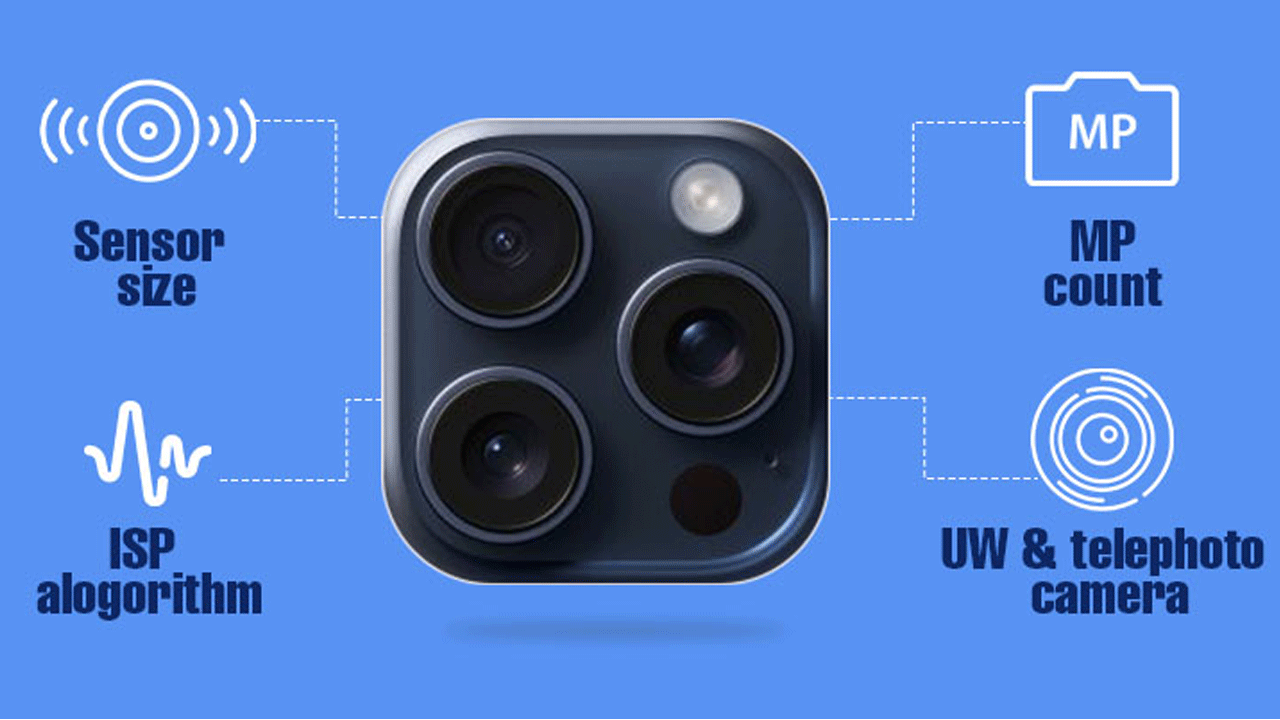
कागजात स्क्यान गर्दा मोबाइलको क्यामेरा कम्तीमा ८ देखि १२ मेगापिक्सेल वा सोभन्दा माथिको हुनुका साथै क्यामेरा लेन्स सफा कपडाले पुछ्नुपर्छ। त्यसपछि निम्न कुराहरूमा ध्यान दिनुपर्छ:
गाढा पृष्ठभूमि (Dark Background): सेतो कागजातलाई कालो वा गाढा रङको समतल सतहमा राखेर खिच्दा स्क्यानर एपले कागजातको चारै कुना (Edge detection) सजिलै छुट्याउँछ।
उज्यालो र फ्ल्यास बन्द: प्रत्यक्ष कडा घामको साटो प्राकृतिक उज्यालो वा माथिबाट आएको प्रकाशमा खिच्नुपर्छ। क्यामेराको फ्ल्यास बन्द राख्नुपर्छ, अन्यथा कागजात टल्किने वा छायाँ पर्ने हुन्छ।
समानान्तर कोण र फोकस: कागजातमाथि मोबाइल सिधा (समानान्तर) राख्नुपर्छ। स्क्रिनको ८० देखि ९० प्रतिशत भाग कागजातले ओगट्ने गरी हात स्थिर राखेर फोकस लक गरी फोटो खिच्नुपर्छ।
फोटो खिचिसकेपछि अक्षरहरूलाई गाढा र सफा बनाउन एपमा रहेका ‘Grayscale’ वा ‘Black & White’ (Magic Color) फिल्टर छनोट गर्नुपर्छ। यस्ता कागजातलाई सामान्य JPG तस्बिरको सट्टा PDF (Multi-page PDF) फर्म्याटमा सेभ गर्नुपर्छ, जसले गर्दा अक्षर, लेआउट र पानाहरूको क्रम बिग्रिँदैन।
प्रायः प्रयोगकर्ताले ह्वाट्सएप वा मेसेन्जरको ग्यालरी अप्सनबाट सिधै फोटो पठाउने गर्छन्, जसले गर्दा फाइल ६० देखि ८० प्रतिशतसम्म कम्प्रेस भएर प्रिन्ट गर्दा धमिलो आउँछ।
WhatsApp Document अप्सन: ह्वाट्सएप च्याटको अट्याच (+ वा Paperclip) आइकनमा थिचेर ‘Document’ अप्सन रोजेर सेभ गरिएको PDF फाइल पठाउनुपर्छ। यसले गर्दा वास्तविक फाइल साइज र स्पष्टता कायमै रहन्छ।
इमेल वा ड्राइभ: धेरै पाना वा ठूलो फाइल भएमा इमेल अट्याचमेन्ट वा गुगल ड्राइभ लिङ्कमार्फत पठाउनु सुरक्षित र गुणस्तरीय मानिन्छ।
साइबरमा फाइल पठाइसकेपछि प्रिन्ट गर्ने अपरेटरलाई कति प्रति (Copies), रङ्गीन वा कालो-सेतो, एकतर्फी वा दुवैतर्फी, र साइज (A4/Letter) स्पष्ट खुलाएर सन्देश दिनुपर्छ।
सबैभन्दा संवेदनशील पक्ष गोपनीयता र सुरक्षा हो। नागरिकता, राहदानी (पासपोर्ट), शैक्षिक प्रमाणपत्र वा बैंकसम्बन्धी कागजात प्रिन्ट गरिसकेपछि साइबरको कम्प्युटर (Downloads फोल्डर), इमेल वा ह्वाट्सएप च्याटबाट ती कागजातहरू तुरुन्तै ‘पर्मानेन्ट डिलिट’ गर्न लगाउनुपर्छ, जसले गर्दा व्यक्तिगत विवरण दुरुपयोग हुनबाट जोगिन सकिन्छ।